СКАЧАТЬ МЕТАТРЕЙДЕР 4 и Получать 12.5% годовых на депозит в Надёжном ДЦ Можно Здесь >>>
Скрипты в Метатрейдер 4.Как установить?С рисунками.
Скриптом называется программа, написанная на языке MetaQuotes Language 4 (MQL 4) и предназначенная для одноразового выполнения любых действий. Скрипт может выполнять как аналитические, так и торговые функции. В отличие от советников, скрипты исполняются по запросу, а не потиково. Иными словами, если советник работает практически постоянно, то скрипт, отработав один раз, самостоятельно завершает работу.
Работа со скриптами предполагает:
- Создание скрипта
Для создания и компиляции скрипта используется встроенный редактор "MetaEditor". Он является составной частью клиентского терминала и представляет собой удобную среду разработки MQL4-программ. - Настройка работы скриптов
Перед началом использования скриптов необходимо произвести их предварительную настройку. Общие для всех скриптов параметры работы задаются в окне настройки клиентского терминала. Кроме того, каждый скрипт обладает своими собственными настройками. - Запуск скрипта
Для запуска скрипта необходимо наложить его на график. Сразу после этого запускается алгоритм скрипта. - Удаление скрипта
Завершение работы скрипта происходит, когда он удаляется с графика.
Создание скриптов
Для создания скриптов используются язык программирования торговых стратегий MetaQuotes Language 4 (MQL 4) и редактор MetaEditor. Чтобы запустить редактор советников, необходимо выполнить команду "Создать" контекстного меню окна "Навигатор — Скрипты", команду меню "Сервис — Редактор MetaQuotes Language", нажать клавишу F4 или кнопку панели "Стандартная". При создании MQL4-программы автоматически откроется мастер создания советников, позволяющий быстро создавать новые MQL4-программы. В нем в качестве типа создаваемого объекта необходимо указать "Скрипт" и заполнить поля требуемыми данными:
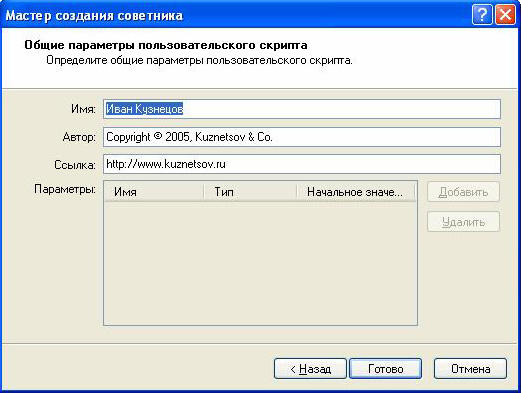
Имя — название скрипта;
Автор — имя автора;
Ссылка — адрес сайта разработчика.
После этого в редакторе открывается окно нового скрипта. Файл с исходным текстом (*.MQ4) скрипта автоматически помещается в папку /EXPERTS/SCRIPTS клиентского терминала. С этого момента можно приступать к написанию исходного текста программы.
По завершении разработки необходимо скомпилировать скрипт. Для этого в редакторе советников необходимо выполнить команду меню "Файл — Компилировать", нажать клавишу F9 или кнопку панели инструментов. В результате успешной компиляции создается исполняемый файл программы с расширением *.EX4, автоматически помещаемый в папку /EXPERTS/SCRIPTS. Список всех скриптов можно просмотреть в окне "Навигатор — Скрипты" клиентского терминала.
Редактирование скриптов
Чтобы приступить к редактированию уже существующего скрипта из терминала, необходимо выполнить команду "Изменить" контекстного меню окна "Навигатор — Скрипты". При этом откроется редактор советников, в который уже будет загружен исходный текст выбранного скрипта. После изменения исходного кода необходимо повторно скомпилировать его и получить новый исполняемый EX4-файл. В противном случае в терминале будет использоваться неизмененная, предыдущая версия MQL4-программы.
Настройка работы скриптов
Перед началом использования скриптов необходимо произвести их предварительную настройку. Общие для всех скриптов параметры работы задаются в окне настройки клиентского терминала. Это окно можно открыть командой меню "Сервис — Настройки" или при помощи клавиш-акселераторов Ctrl+O. Для настройки параметров работы скриптов необходимо выбрать вкладку "Советники".
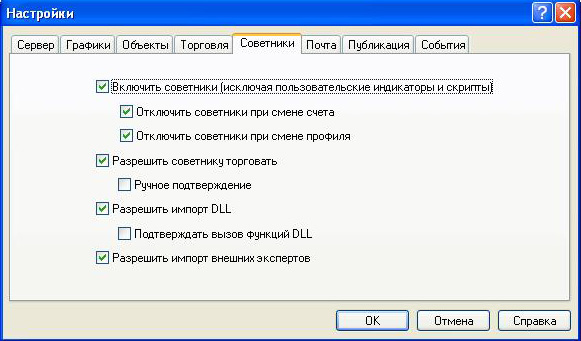
На работу скриптов оказывают влияние только пять опций:
Разрешить советнику торговать
Скрипты, как и советники, способны работать в автоматическом режиме. Они могут как анализировать динамику цен, так и вести торговую деятельность. Эта опция предназначена для ограничения торговых функций скриптов и экспертов.
Ручное подтверждение
Опция "Ручное подтверждение" активируется только в том случае, если скриптам разрешено торговать. Если эта опция включена, и скрипт пытается провести торговую операцию, можно будет либо подтвердить ее, либо прервать вручную. Иными словами, при помощи ручного подтверждения можно контролировать торговую активность скриптов и экспертов.
Разрешить импорт DLL
Для расширения функциональности скрипты могут использовать DLL-библиотеки. Выставив этот флажок, можно использовать такие библиотеки без каких-либо ограничений. Если эта опция отключена, ни один скрипт не сможет воспользоваться внешними DLL-библиотеками.
Подтверждать вызов функций DLL
Эта опция активируется только в том случае, если был разрешен импорт из DLL-библиотек. Она позволяет контролировать выполнение каждой вызываемой функции вручную. Если флажок не установлен, импорт из внешних библиотек контролироваться не будет.
Разрешить импорт внешних экспертов
Если при работе скрипта требуется экспортировать функций из других экспертов или библиотек MQL4, необходимо включить эту опцию. Если она отключена, ни один скрипт не сможет запрашивать функции из других MQL4-программ.
Запуск скриптов
После настройки общих параметров, скрипт можно запускать. Для этого достаточно лишь присоединить его к графику. При этом, если в исходном тексте программы есть директива "#property show_inputs", автоматически появится окно настройки скрипта. Во вкладке "Общие" этого окна можно:
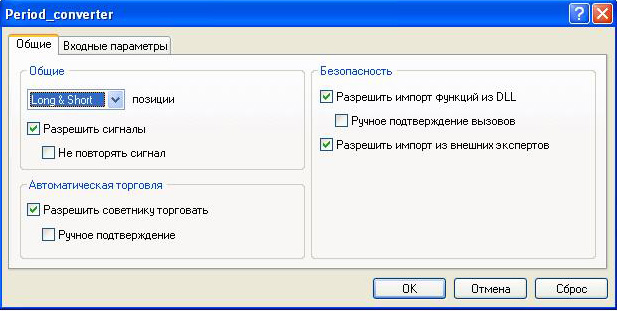
Позиции — выбрать направление открытия позиций:
Long&Short — в обе стороны;
Only Long — только на покупку;
Only Short — только на продажу.
Разрешить сигналы — разрешить/запретить скрипту подавать сигналы;
Не повторять сигнал — запретить подачу сигналов о событиях после поступления первого сигнала;
Разрешить советнику торговать — разрешить/запретить проведение торговых операция в реальном времени;
Ручное подтверждение — запрашивать подтверждение на открытие позиции при проведении торговых операций;
Разрешить импорт DLL — разрешить/запретить импорт функций из DLL-файлов;
Подтверждать импорт функций DLL — запрашивать подтверждения при каждом вызове функций из DLL-файлов;
Разрешить импорт внешних экспертов — разрешить/запретить вызов функций из внешних экспертов.
Во вкладке "Входные параметры" можно изменить внешние переменные скрипта. К ним относятся переменные класса extern. Чтобы изменить параметр, необходимо дважды кликнуть левой кнопкой мыши на его значении и записать новое. При этом можно изменять значение каждой переменной или загрузить уже сохраненный набор входных параметров (кнопка "Загрузить"). Сохранить текущий набор внешних переменных можно при помощи одноименной кнопки.
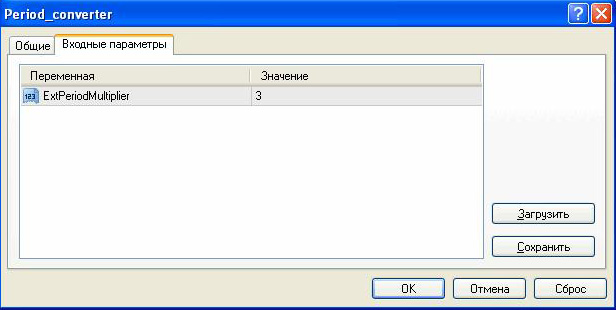
Кнопка "Сброс" возвращает все настройки по умолчанию. Во вкладке "Общие" выставляются заданные в настройках терминала параметры. А в качестве входных переменных выставляются параметры, указаные в исходном тексте программы. Чтобы подтвердить запуск скрипта с заданными парметрами, необходимо нажать кнопку "ОК". А отменить запуск скрипта можно, нажав одноименную кнопку.
Внимание: в отличие от советников и пользовательских индикаторов, индивидуальные свойства скрипта задаются только при его запуске.
Сразу после этого скрипт начнет исполнятся. Двойной клик левой кнопкой мыши на выбранном скрипте в окне "Навигатор — Скрипты" или команда "Присоединить к графику" контекстного меню позволяют наложить скрипт на активный график. Более того, при помощи технологии "Drag'n'Drop" можно наложить скрипт на любой график. Свидетельством работы скрипта можно считать появление в контекстном меню графика команды "Удалить скрипт", которая бывает активной только во время работы этой MQL4-программы.
Внимание: к одному графику можно присоединить только один скрипт.
Завершение работы скриптов
Обычно скрипт завершает работу сам. Но его можно удалить вручную. При этом выполняется деинициализация скрипта, и происходит выгрузка его из памяти. Для удаления скрипта с графика необходимо выполнить команду контекстного меню графика "Удалить скрипт" либо присоединить к графику другой скрипт. Кроме того, скрипт удаляется с графика при смене символа или таймфрейма.
Внимание:
- при выключении клиентского терминала происходит завершение работы всех работающих скриптов;
- удаление скрипта из окна "Навигатор" не завершает работу одноименной наложенной на график MQL4-программы.

СКАЧАТЬ МЕТАТРЕЙДЕР 4 и Получать 12.5% годовых на депозит в Надёжном ДЦ Можно Здесь >>>
Пользовательские индикаторы в Метатрейдер 4 с рисунками
Пользовательским индикатором называется программа, самостоятельно разработанная пользователем на языке MetaQuotes Language 4 и выполняющая функцию технического индикатора. Техническим индикатором называется математическое преобразование цены и/или объемов финансового инструмента для прогнозирования будущих изменений цен. Использование индикаторов позволяет ответить на вопросы о том, сохранится ли текущая тенденция и где произойдет разворот тренда. Индикаторы предназначены для того, чтобы сделать сложный процесс принятия торговых решения относительно простым и понятным. На основе алгоритмов индикаторов строятся торговые тактики и разрабатываются советники.
Внимание: пользовательские индикаторы предназначены только для анализа динамики цен финансовых инструментов, но не для совершения торговых операций.
Работа с пользовательскими индикаторами предполагает:
- Создание индикатора
Для создания и компиляции пользовательского индикатора используется встроенный редактор "MetaEditor". Он является составной частью клиентского терминала и представляет собой удобную среду разработки MQL4-программ. - Настройка работы индикатора
Перед началом использования пользовательских индикаторов необходимо произвести их предварительную настройку. Общие для всех индикаторов параметры работы задаются в окне настройки клиентского терминала. Кроме того, каждый индикатор обладает своими собственными настройками. - Наложение индикатора
При наложении индикатора на график просчитываются его параметры и осуществляется его отрисовка. - Удаление индикатора
Если индикатор больше не нужен, его можно удалить с графика.
Создание пользовательских индикаторов
Для создания пользовательских индикаторов используются язык программирования торговых стратегий MetaQuotes Language 4 (MQL 4) и редактор редактор MetaEditor. Чтобы запустить редактор советников, необходимо выполнить команду "Создать" контекстного меню окна "Навигатор — Пользовательские индикаторы", команду меню "Сервис — Редактор MetaQuotes Language", нажать клавишу F4 или кнопку панели "Стандартная". При создании MQL4-программы автоматически откроется мастер создания советников, позволяющий быстро создавать новые MQL4-программы. В нем в качестве типа создаваемого объекта необходимо указать "Пользовательский индикатор" и заполнить поля требуемыми данными:
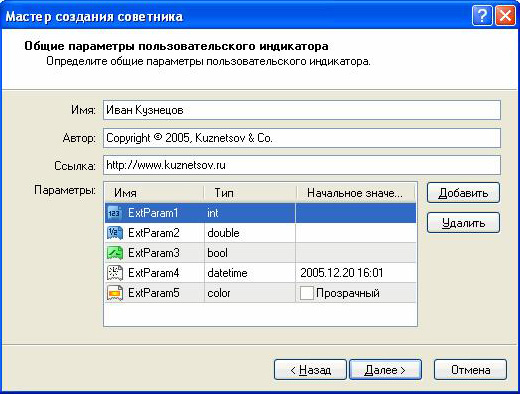
Имя — название индикатора;
Автор — имя автора;
Ссылка — адрес сайта разработчика;
Параметры — список входных параметров индикатора. Чтобы добавить новый параметр, необходимо нажать кнопку "Добавить", чтобы удалить — кнопку "Удалить".
Затем нужно определить, будет ли новый индикатор создаваться в отдельном подокне и какие у него будут границы. Кроме того, необходимо задать количество и параметры индикаторных массивов. Значения элементов индикаторных массивов используются для отображения на графике линий. Иными словами, при определении индикаторных массивов происходит определение линий будущего индикатора.
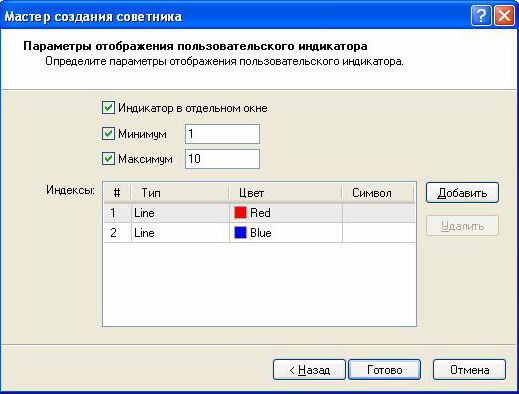
После этого в редакторе открывается окно нового индикатора с заданными параметрами. Файл с исходным текстом (*.MQ4) индикатора автоматически помещается в папку /EXPERTS/INDICATORS клиентского терминала. С этого момента можно приступать к написанию текста пользовательского индикатора.
По завершении разработки необходимо скомпилировать индикатор. Для этого в редакторе советников следует выполнить команду меню "Файл — Компилировать", нажать клавишу F9 или кнопку панели инструментов. В результате успешной компиляции создается исполняемый файл программы с расширением *.EX4, автоматически помещаемый в папку /EXPERTS/INDICATORS. Список пользовательских индикаторов можно просмотреть в окне "Навигатор — Пользовательские индикаторы" клиентского терминала.
Редактирование пользовательских индикаторов
Чтобы приступить к редактированию уже существующего индикатора из терминала, необходимо выполнить команду "Изменить" контекстного меню окна "Навигатор — Пользовательские индикаторы". При этом откроется редактор MetaEditor, в который уже будет загружен исходный код выбранного индикатора. После изменения исходного кода аналитического инструмента необходимо повторно скомпилировать его и получить новый исполняемый EX4-файл. В противном случае в терминале будет использоваться неизмененная, предыдущая версия индикатора.
Внимание: если индикатор скомпилирован с ошибками, его наложить нельзя. При этом окно свойств индикатора не появится, а в журнале экспертов появится запись о невозможности открыть файл с исполняемым кодом.
Настройка пользовательских индикаторов
Перед началом использования индикаторов необходимо произвести их предварительную настройку. Общие для всех пользовательских индикаторов (и экспертов) параметры работы задаются в окне настройки клиентского терминала. Это окно можно открыть командой меню "Сервис — Настройки" или при помощи клавиш-акселераторов Ctrl+O. Для настройки параметров работы индикаторов необходимо выбрать вкладку "Советники".
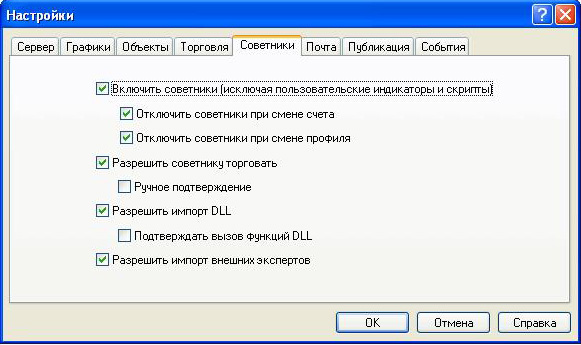
На работу пользовательских индикаторов оказывают влияние только две опции:
- Разрешить импорт DLL
Для расширения функциональности пользовательские индикаторы могут использовать DLL-библиотеки. Выставив этот флажок, можно использовать такие библиотеки без каких-либо ограничений. Если эта опция отключена, ни одна MQL4-программа не сможет воспользоваться внешними DLL-библиотеками. - Разрешить импорт внешних экспертов
Если при работе индикатора требуется экспортировать функции из других экспертов или MQL4-библиотек, необходимо включить эту опцию. Если она отключена, ни один из запущенных индикаторов не сможет запрашивать функции из других MQL4-программ.
Наложение пользовательских индикаторов на график
После настройки общих параметров пользовательские индикаторы можно накладывать на график. Двойным кликом левой кнопкой мыши на выбранном индикаторе в окне "Навигатор — Пользовательские индикаторы" или выполнением команды контекстного меню "Присоединить к графику" можно наложить индикатор на активный график. Более того, при помощи технологии "Drag'n'Drop" можно наложить аналитический инструмент на любой график. При этом автоматически появится окно настройки с несколькими вкладками:
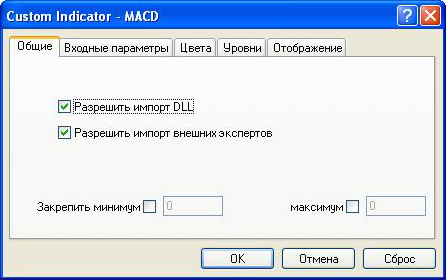
Общие
Во вкладке "Общие" можно управлять импортом из библиотек DLL и MQL4. Кроме того, если индикатор строится в отдельном подокне, отсюда можно задать его границы. Для этого необходимо выставить соответствующие флажки и записать требуемые значения в полях.
Входные параметры
Во вкладке "Входные параметры" сгруппированы внешние переменные, которыми можно управлять прямо из терминала. Чтобы изменить требуемую переменную, необходимо дважды щелкнуть по ее значению в таблице и записать новое.

Цвета
Вкладка "Цвета" предназначена для управления выводимыми на экран элементами индикатора. Кроме цветов, можно изменять ширину и стиль линий.

Уровни
Из вкладки "Уровни" в окне индикатора можно выставлять горизонтальные линии на любом уровне. Чтобы создать новый уровень, необходимо нажать кнопку "Добавить", а чтобы удалить — одноименную кнопку. Также здесь можно изменять цвет, толщину и стиль уровней.

Внимание: для индикаторов, строящихся непосредственно на графике цен, эта вкладка недоступна.
Отображение
Во вкладке "Отображение" можно ограничить использование индикатора по таймфреймам. Это бывает полезно, если индикатор для разных периодов должен иметь разные настройки. Можно, например, наложить две копии одного индикатора с разными настройками на один график и ограничить их использование по таймфреймам: на более мелких периодах будет работать первый индикатор, а на больших таймфреймах — второй. Опция "Показывать в Окне Данных" позволяет скрывать/показывать информацию о данном индикаторе в одноименном окне.
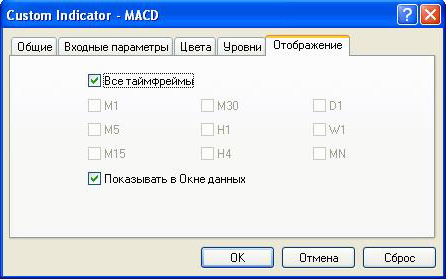
Сразу после этого начинаются пересчет значений индикатора и его отрисовка на графике. Пользовательские индикаторы, как и технические, могут строиться в создаваемом отдельном окне индикатора с собственной вертикальной шкалой (например, MACD) или накладываться прямо на график цен (например, Moving Average).
Удаление пользовательского индикатора с графика
Чтобы завершить работу индикатора, необходимо удалить его с графика. При этом прекращаются пересчет его значений и отрисовка индикатора. Для удаления индикатора с графика следует выполнить команду его контекстного меню "Удалить", "Удалить окно индикатора" или команду контекстного меню графика "Список индикаторов — Удалить".
Внимание: удаление пользовательского индикатора из окна "Навигатор" не завершает работу одноименного, наложенного на график аналитического инструмента.
СКАЧАТЬ МЕТАТРЕЙДЕР 4 и Получать 12.5% годовых на депозит в Надёжном ДЦ Можно Здесь >>>
Оптимизация советников в Метатрейдер 4 с рисунками
Оптимизация представляет собой последовательные прогоны одного и того же советника с различными входными параметрами на одних и тех же данных. При этом можно подобрать такие параметры, при которых эффективность советника будет максимальной. Терминал обладает встроенными средствами, позволяющими автоматизировать этот процесс. Чтобы провести оптимизацию, необходимо выставить одноименный флажок в окне "Тестер" и нажать кнопку "Старт".
Настройка оптимизации советников
Оптимизация представляет собой последовательные прогоны одного и того же советника с различными входными параметрами на одних и тех же данных. При этом можно подобрать такие параметры, при которых эффективность советника будет максимальной. Терминал обладает встроенными средствами, позволяющими автоматизировать этот процесс. Прежде чем приступать к оптимизации параметров советника, необходимо произвести настройку. Это означает, что следует:
- выбрать советника и задать его входные параметры
- выбрать финансовый инструмент и его период
- выбрать один из трех способов моделирования баров
- задать временной диапазон для оптимизации (необязательно)
Для тестирования и оптимизации советников в терминале используется специальное окно "Тестер". Все вышеперечисленные настройки производятся во вкладке "Настройка" этого окна.
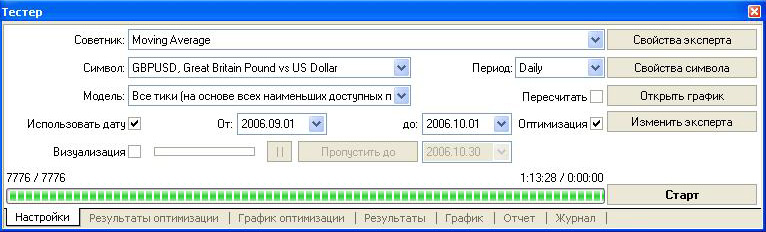
Советник и его параметры
В поле окна "Тестер — Советники" следует выбрать эксперт, параметры которого необходимо оптимизировать. В этом поле нельзя выбрать любой файл советника. Здесь могут быть лишь доступные в клиентском терминале файлы. Для этого они должны быть скомпилированными и находиться в папке /EXPERTS.
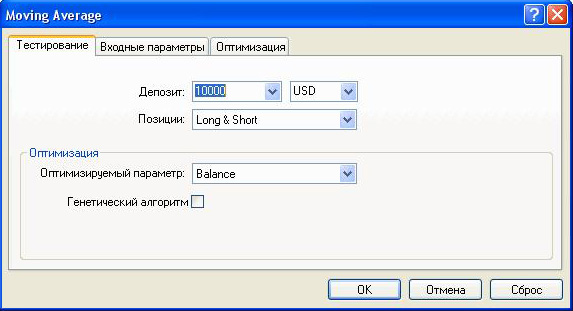
После того как выбран советник, необходимо провести дополнительную настройку и задать входные параметры. Это можно сделать нажатием кнопки "Свойства эксперта". При этом появится новое окно с тремя вкладками:
Тестирование — в этой вкладке задаются общие параметры оптимизации. К ним относятся объем и валюта начального депозита, которые указываются в одноименных полях. Именно этим депозитом будет оперировать советник во время оптимизации. В этой вкладке также выбираются типы открываемых позиций: Only Long — открывать только длинные позиции; Only Short — только короткие; Long and Short — открывать позиции в обе стороны. Каков бы ни был алгоритм советника, он будет открывать позиции только в заданных направлениях. Также можно включить генетический алгоритм оптимизации и выбрать оптимизируемый параметр (максимизация по значению баланса, фактора прибыльности, математического ожидания выигрыша либо минимизация по значению максимальной просадки или процента просадки);
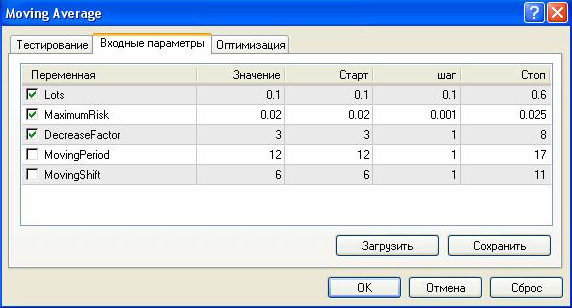
Входные параметры — здесь в виде таблицы приводится список всех входных параметров. Входными параметрами называются переменные, которые влияют на работу эксперта и могут быть изменены прямо из клиентского терминала. Для изменения этих параметров нет необходимости изменять код эксперта. Количество входных переменных может варьироваться от эксперта к эксперту. При оптимизации входные параметры советника задаются в полях "Старт", "Шаг" и "Стоп". В этих полях задаются начальные значения, шаг изменения и конечные значения внешних переменных соответственно. Слева от названия переменных имеются галочки, включающие параметр в оптимизацию. Если переменная не отмечена галочкой, она не участвует в оптимизации. Ее значение в процессе оптимизации не изменяется, и используется параметр, записанный в поле "Значение". Количество прогонов эксперта напрямую зависит от этих параметров. Данные, записываемые в поле "Значение", не влияют на оптимизацию советника и необходимы лишь для его тестирования.
Существует возможность загрузить уже сохраненный набор входных параметров (включая значения "Старт", "Шаг" и "Стоп"). Это можно сделать, нажав кнопку "Загрузить" и выбрав предварительно сохраненный набор параметров. Сохранить текущий набор внешних переменных можно при помощи одноименной кнопки.
Оптимизация — эта вкладка позволяет управлять ограничениями во время оптимизации. Если в процессе отдельного прогона будет достигнуто любое из условий, этот прогон советника прервется.
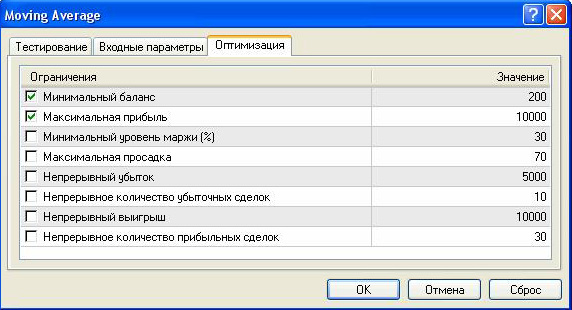
К ограничивающим параметрам относятся:
Минимальный баланс — минимальное значение баланса в валюте депозита;
Максимальная прибыль — максимальная прибыль в валюте депозита;
Минимальный уровень маржи % — минимальный уровень маржи в процентах;
Максимальная просадка % — максимальная просадка в процентах;
Непрерывный убыток — максимальный суммарный убыток в одной серии. Убыточной серией называются несколько следующих подряд убыточных сделок;
Непрерывное количество убыточных сделок — максимальное количество убыточных сделок в одной серии;
Непрерывный выигрыш — максимальная суммарная прибыль в одной серии. Прибыльной серией называются несколько следующих подряд прибыльных сделок;
Непрерывное количество прибыльных сделок — максимальное количество прибыльных сделок в одной серии.
Чтобы включить ограничивающее условие, необходимо выставить соответствующий флажок слева от него. Двойным кликом левой кнопки мыши в поле "Значение" можно изменить имеющийся параметр.
Финансовый инструмент и его период
Чтобы приступить к тестированию, недостаточно лишь выбрать советника и настроить его. Необходимо также выбрать финансовый инструмент и период (таймфрейм) для тестирований. Все тестирования будут проходить именно на этих данных. При тестированиях можно выбрать один из доступных в терминале инструментов или использовать внешний файл данных. В тестированиях используются файлы исторических данных формата *.FXT, которые записываются в директории /TESTER. Эти файлы автоматически создаются при тестированиях, если был выбран имеющийся в терминале инструмент. При использовании внешних данных необходимо собственноручно поместить соответствующий файл данных в директорию /TESTER и отключить флажок "Пересчитать", чтобы не перезаписать эту тестирующую последовательность.
Финансовый инструмент задается в поле "Символ", а таймфрейм — в поле "Период". Если файла данных по этому инструменту, периоду и методу моделирования не существует, он будет создан автоматически. Если требуемый файл уже создан, и включена опция "Пересчитать", при тестировании произойдет повторное генерирование файла данных. При отсутствии исторических данных по инструменту и периоду, тестер автоматически скачает 512 последних баров истории.
Внимание: если по инструменту имеются какие-либо данные за пределами последних 512 баров, произойдет автоматическое скачивание исторических данных до самого последнего имеющегося бара. Это может вызвать резкое увеличение входящего трафика.
Методы моделирования
Исторические данные в терминале сохраняются только как бары и представляют собой записи в виде OHLC. Эти данные могут использоваться для моделирования динамики цен при оптимизации советников. В некоторых случаях для тестирования/оптимизации такой информации бывает недостаточно. Например, на дневных данных колебания цен внутри бара могут привести к срабатыванию советника. В то же время при оптимизации срабатывания может не произойти. Иными словами, оптимизация советника на основе одних только баров иногда бывает неточной и может давать ложное представление об эффективности эксперта с выбранными параметрами.
Терминал позволяет оптимизировать советники с использованием различных методов моделирования исторических данных. При этом динамика цен эмулируется более точно. За счет использования исторических данных более мелких периодов можно представлять колебания цен внутри баров. Например, при оптимизации советника на часовых данных, динамику цен внутри бара можно смоделировать на основе минутных данных. Таким образом, моделирование существенно приближает исторические данные к реальным колебаниям цен и делает оптимизацию советников более достоверной.
При настройке оптимизации можно выбрать один из трех методов моделирования исторических данных:
По ценам открытия (быстрый метод на сформировавшихся барах)
Некоторые механические торговые системы не зависят от особенностей внутрибарного моделирования, они торгуют на сформировавшихся барах. То, что текущий ценовой бар полностью сформировался, можно узнать по появлению следующего. Именно для таких экспертов предназначен этот режим моделирования.
В этом режиме сначала моделируется открытие бара (Open = High = Low = Close, Volume=1), что дает эксперту возможность точно идентифицировать окончание формирования предыдущего ценового бара. Именно на этом зарождающемся баре запускается тестирование эксперта. На следующем шаге выдается уже полностью сформированный текущий бар, но на нем тестирование не производится!
Контрольные точки (используется ближайший таймфрейм + фрактальная интерполяция)
Метод моделирования контрольных точек предназначен для грубой оценки экспертов, торгующих внутри бара. Для этого метода необходимо наличие исторических данных ближайшего меньшего периода (таймфрейма). В большинстве случаев имеющиеся данные меньшего таймфрейма не полностью покрывают временной диапазон тестируемого таймфрейма. При отсутствии данных меньшего таймфрейма развитие бара генерируется на основе цен закрытия 12 предыдущих баров. То есть, движение внутри бара повторяет движение цены за последние 12 периодов. Это и есть фрактальная интерполяция.
Как только появляются исторические данные меньшего таймфрейма, фрактальная интерполяция применяется уже к этим данным. Однако используется уже не 12, а всего 6 предыдущих баров. То есть воспроизводятся реально существующие цены Open, High, Low, Close плюс ещё две сгенерированных цены. Значение и местоположение этих двух сгенерированных цен зависит от движения цены на 6 предыдущих барах.
Все тики (на основе всех наименьших доступных периодов с фрактальной интерполяцией каждого тика)
Этот режим позволяет наиболее точно смоделировать движение цены внутри бара. В отличие от "контрольных точек", потиковый метод использует для генерации данные не только ближайшего меньшего таймфрейма, но и всех доступных меньших таймфреймов. При этом, если для какого-то временного диапазона одновременно существуют данные более одного таймфрейма, то для генерации используются данные самого меньшего таймфрейма. Так же, как и в предыдущем методе, фрактально генерируются контрольные точки. Для генерации движения цены между контрольными точками также используется фрактальная интерполяция. Возможна ситуация, когда генерируется несколько одинаковых тиков подряд. В этом случае дублирующиеся котировки фильтруются, и фиксируется объем последней из таких котировок.
Необходимо учитывать очень большой возможный объем сгенерированных потиковых данных. Это может сказаться на потребляемых ресурсах операционной системы и на скорости тестирования.
Внимание:
- не рекомендуется запускать потиковое тестирование при отсутствии более мелких таймфреймов, полностью покрывающих исследуемый период, иначе тестирование будет неточным;
- моделирование по контрольным точкам в основном используется при оптимизации советников, а моделирование всех тиков — для тщательного тестирования.
При смене параметров моделирования и диапазона дат (описано ниже) необходимо заново создавать файл данных. Для этого следует выставить флажок "Пересчитать". Если указанные настройки не изменялись, пересчета производить не надо. В этом случае рекомендуется отключать этот флажок.
Временной диапазон
Диапазон дат позволяет тестировать советники не на всех имеющихся данных, а лишь на выбранном временном отрезке. Это бывает удобным при необходимости исследовать отдельную часть исторических данных. Ограничение диапазона дат можно использовать не только при тестировании эксперта, но и при генерации тестирующей последовательности баров (файла смоделированных данных, используемого для тестирования). Очень часто нет необходимости генерировать данные всей истории, особенно при потиковом моделировании, когда объем неиспользуемых данных может быть очень большим. Поэтому если при первоначальной генерации тестирующей последовательности была включена возможность использования диапазона дат, то бары, выходящие за пределы указанного диапазона, не генерируются, а просто переписываются в выходную последовательность. Данные не исключаются из последовательности, чтобы оставалась возможность правильно посчитать индикаторы на всей полученной истории. Необходимо заметить, что первые 100 баров также не генерируются. Это ограничение не зависит от установленного диапазона дат.
Чтобы включить ограничение по датам, необходимо выставить флажок "Использование дат" и указать требуемые значения в полях "От" и "До". После того как произведены все настройки, можно нажать кнопку "Старт" и начать тестирование. После начала тестирования в нижней части окна можно просмотреть ориентировочное время завершения этого процесса.
Внимание:
- если не выставлен флажок "Оптимизация", по нажатии кнопки "Старт" вместо оптимизации будет производиться тестирование советника;
- при оптимизации, как и при тестировании, можно использовать собственные файлы истории.
Результаты оптимизации
После завершения оптимизации можно просмотреть ее результаты во вкладках "Результаты оптимизации" и "График оптимизации".
Результаты
В отличие от тестирования, оптимизация предполагает многократные прогоны механической торговой системы (МТС) с разными входными параметрами. Это делается с целью определения параметров советника, при которых его прибыльность будет максимальна. Чтобы провести оптимизацию, необходимо выставить одноименный флажок во вкладке настроек тестирования и нажать кнопку "Старт". После этого в окне появятся две новых вкладки: "Результаты оптимизации" и "График оптимизации".
Во вкладке "Результаты оптимизации", в отличие от результатов тестирования, публикуется не список всех операций, а окончательные отчеты каждого из прогонов.
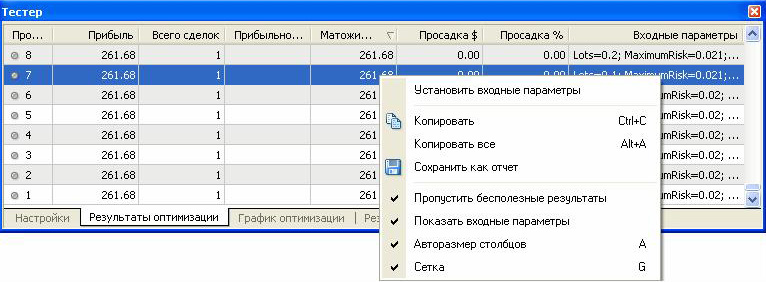
Вся информация представлена в виде таблицы с полями:
Проход — номер прогона;
Прибыль — чистая прибыль (валовая прибыль за вычетом валовых убытков);
Всего сделок — общее количество открытых торговых позиций;
Прибыльность — отношение общей прибыли к общему убытку в процентах. Единица означает, что сумма прибыли равна сумме убытков;
Матожидание выигрыша — математическое ожидание выигрыша. Этот статистически расчитываемый показатель отражает среднюю прибыльность/убыточность одной сделки. Также можно считать, что он отражает предполагаемую прибыльность/убыточность следующей сделки;
Просадка $ — максимальная просадка относительно начального депозита, в валюте депозита;
Просадка % — максимальная просадка относительно начального депозита, в процентах;
Входные параметы — изменяемые значения входных переменных при каждом прогоне.
Кликнув левой кнопкой мыши на заголовке любого столбца, можно отсортировать все записи в таблице по убыванию или по возрастанию. При выполнении команды контекстного меню "Установить входные параметры" в качестве базовых входных переменных эксперта (окно свойств эксперта, вкладка "Входные параметры") записываются данные выбранного прогона. При этом происходят переключение во вкладку "Настройка" и отключение режима оптимизации. Нажав кнопку "Старт", можно приступить к тестированию советника с выбранными входными переменными. Двойным кликом левой кнопки мыши на строке прогона во вкладке результатов оптимизации можно выполнить то же действие. При помощи команды контекстного меню "Копировать" или клавиш-акселераторов Ctrl+C можно скопировать выделенные строки результатов в буфер обмена для дальнейшего использования в других приложениях. Если не выбрано ни одной строки, то в буфер обмена скопируется вся таблица. Также, чтобы скопировать всю таблицу в буфер обмена, можно выполнить команду "Копировать все". Отчет о результатах оптимизации можно также сохранить в HTML-формате на жестком диске. Для этого необходимо выполнить команду контекстного меню "Сохранить как отчет". Другие команды контекстного меню позволяют настраивать отображение результатов:
- Пропустить бесполезные результаты — показать/скрыть результаты убыточных прогонов;
- Показать входные параметры — показать/скрыть колонку "Входные параметры";
- Авторазмер столбцов — установить размер столбцов автоматически при изменении размера окна.
То же действие можно выполнить нажатием клавиши A; - Сетка — показать/скрыть сетку для разделения колонок.
Те же действия можно выполнить, нажав клавишу G.
График
Во вкладке "График Оптимизации" автоматически рисуется график прибыли всех прогонов. График позволяет наглядно оценить прибыльность использования различных комбинаций входных параметров. В нижней части графика также приводится график, отражающий количество прибыльных (зеленый цвет) и убыточных (красный цвет) сделок при каждом прогоне.
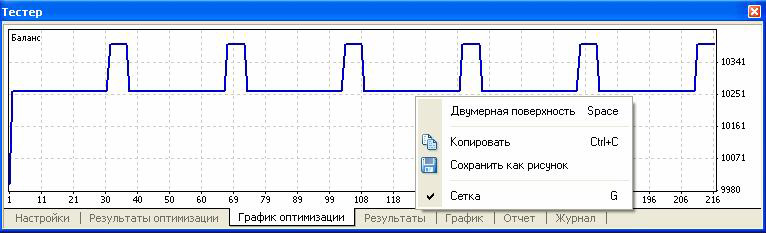
Двойной клик левой кнопкой мыши на любой точке графика производит переключение во вкладку "Результаты" и выбирает соответствующий прогон. При помощи команды контекстного меню "Копировать" или клавиш-акселераторов Ctrl+C можно скопировать изображение графика в буфер обмена для дальнейшего использования в других приложениях. График можно также сохранить в виде GIF-файла на жестком диске. Для этого необходимо выполнить команду контекстного меню "Сохранить как рисунок" или нажать клавиши-акселераторы Ctrl+S.
СКАЧАТЬ МЕТАТРЕЙДЕР 4 и Получать 12.5% годовых на депозит в Надёжном ДЦ Можно Здесь >>>
СКАЧАТЬ МЕТАТРЕЙДЕР 4 и Получить на Счёт 30-200-1000$ в Надёжном ДЦ Можно Здесь >>>
ПРИБЫЛЬНЫЕ АВТОМАТИЧЕСКИЕ СИСТЕМЫ ТОРГОВЛИ ДЛЯ МЕТАТРЕЙДЕР 4 (Эксперты-советники)
и Торговые Стратегии НАХОДЯТСЯ ЗДЕСЬ >>>
ВИДЕО КУРС О FOREX: КАК ПРИБЫЛЬНО Работать на Валютном Рынке >>>
( Методики,стратегии,механическая торговля )
МОНИТОРИНГ ОБМЕННЫХ ПУНКТОВ ИНТЕРНЕТ ВАЛЮТ >>>
( ВЫБЕРАЙТЕ ЛУЧШИЙ КУРС: Яндекс.деньги, Webmoney: WMZ, WMR, WME, WMU, WMB,
WMY, E-gold, Liberty Reserve, UkrMoney, RBK money,
PayPal, Z-Payment и др. )
Выбирите своего Форекс брокера