СКАЧАТЬ МЕТАТРЕЙДЕР 4 и Получать 12.5% годовых на депозит в Надёжном ДЦ Можно Здесь >>>
Тестирование стратегий в Метатрейдер 4 с рисунками
Терминал позволяет не только писать советники, но и тестировать их перед использованием. Эта полезная функция позволяет проверить работоспособность и эффективность механической торговой системы на исторических данных. Тестирование дает возможность приступить к автотрейдингу, зная об особенностях поведения эксперта в различных рыночных условиях. Для этих целей в терминал встроено специальное окно "Тестер". При помощи этого окна можно также оптимизировать входные параметры экспертов.
Настройка параметров тестирования
Прежде чем приступать к тестированию советников, необходимо произвести настройку. Это означает, что следует:
- выбрать советник и задать его входные параметры
- выбрать финансовый инструмент и его период
- выбрать один из трех способов моделирования баров
- задать временной диапазон тестирования (необязательно)
Для тестирования и оптимизации советников в терминале используется специальное окно "Тестер". Все вышеперечисленные параметры задаются во вкладке "Настройка" этого окна.
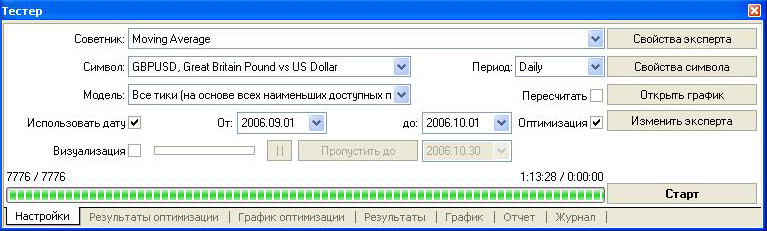
Советник и его параметры
В поле окна "Тестер — Советники" необходимо выбрать советник для тестирования. В этом поле нельзя выбрать любой файл советника. Здесь могут быть только доступные в клиентском терминале эксперты. Для этого они должны быть скомпилированными и находиться в папке /EXPERTS.
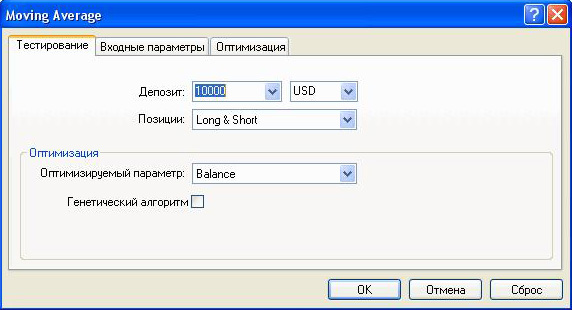
После того как выбран советник, необходимо провести дополнительную настройку тестирования и входных параметров. Это можно сделать нажатием кнопки "Свойства эксперта". При этом появится новое окно с тремя вкладками:
Тестирование — в этой вкладке задаются общие параметры тестирования. К ним относятся объем и валюта начального депозита, которые указываются в одноименных полях. Именно этим депозитом будет оперировать советник при тестировании. В этой вкладке также выбираются типы открываемых при тестировании позиций: Only Long — открывать только длинные позиции; Only Short — только короткие; Long and Short — открывать позиции в обе стороны. Каков бы ни был алгоритм советника, он будет открывать позиции только в заданных направлениях. Также можно включить генетический алгоритм оптимизации и выбрать оптимизируемый параметр (максимизация по значению баланса, фактора прибыльности, математического ожидания выигрыша либо минимизация по значению максимальной просадки или процента просадки.
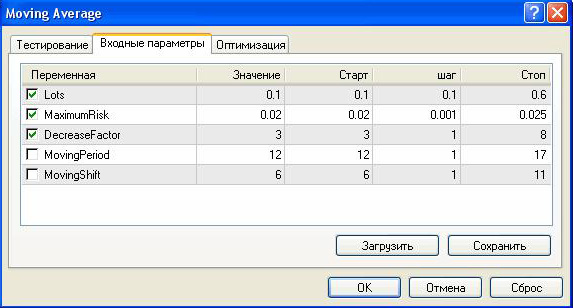
Входные параметры — здесь в виде таблицы приводится список всех входных параметров. Входными параметрами называются переменные, которые влияют на работу эксперта и могут быть изменены прямо из клиентского терминала. Для изменения этих параметров нет необходимости изменять код эксперта. Количество входных переменных может варьироваться от эксперта к эксперту. При тестировании входные параметры советника задаются в поле "Значение". Данные, записываемые в полях "Старт", "Шаг" и "Стоп", не влияют на тестирование советника и необходимы лишь для оптимизации его параметров. Работа с этими параметрами описывается в разделе "Настройка оптимизации советников".
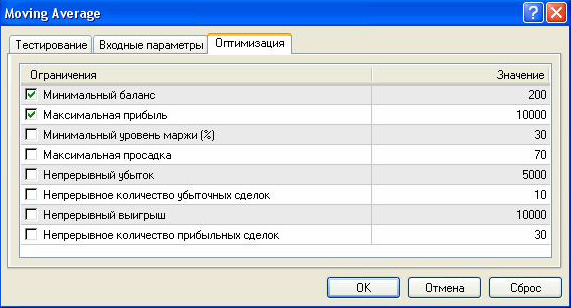
Оптимизация — настройки в этой вкладке позволяют управлять ограничениями проходов тестирования при оптимизации. Изменения параметров в этой вкладке не влияют на однократные тестирования эксперта.
Финансовый инструмент и его период
Чтобы приступить к тестированию, недостаточно лишь выбрать советник и настроить его. Необходимо также выбрать финансовый инструмент и период (таймфрейм) для тестирования. Все тестирование будет проходить именно на этих данных. При тестировании можно выбрать один из доступных в терминале инструментов или использовать внешний файл данных. В тестировании используются файлы исторических данных формата *.FXT, которые записываются в директории /TESTER. Эти файлы автоматически создаются при тестировании, если был выбран имеющийся в терминале инструмент. При использовании внешних данных необходимо собственноручно поместить соответствующий файл данных в директорию /TESTER и отключить флажок "Пересчитать", чтобы не перезаписать эту тестирующую последовательность.
Финансовый инструмент задается в поле "Символ", а таймфрейм — в поле "Период". Если файла данных по этому инструменту, периоду и методу моделирования не существует, он будет создан автоматически. Если требуемый файл уже создан и включена опция "Пересчитать", при тестировании произойдет повторное генерирование файла данных. При отсутствии исторических данных по инструменту и периоду, тестер автоматически скачает 512 последних баров истории.
Внимание: если по инструменту имеются какие-либо данные за пределами последних 512 баров, произойдет автоматическое скачивание исторических данных до самого последнего имеющегося бара. Это может вызвать резкое увеличение входящего трафика.
Методы моделирования
Исторические данные в терминале сохраняются только как бары и представляют собой записи в виде TOHLCV (формат HST). Эти данные могут использоваться для моделирования динамики цен при тестировании советников. В некоторых случаях для тестирования такой информации бывает недостаточно. Например, на дневном таймфрейме колебания цен внутри бара могут привести к срабатыванию советника. В то же время при тестировании срабатывания может не произойти. Иными словами, тестирование советника на основе одних только баров иногда бывает неточным и может дать ложное представление об эффективности эксперта.
Терминал позволяет тестировать советники с использованием различных методов моделирования исторических данных. За счет использования исторических данных более мелких периодов можно представлять колебания цен внутри баров, то есть динамика цен будет эмулироваться более точно. Например, при тестировании советника на часовых данных, динамику цен внутри бара можно смоделировать на основе минутных данных. Таким образом, моделирование существенно приближает исторические данные к реальным колебаниям цен и делает тестирование советников более достоверным.
Для тестирования можно выбрать один из трех методов моделирования исторических данных:
По ценам открытия (быстрый метод на сформировавшихся барах)
Некоторые механические торговые системы не зависят от особенностей внутрибарного моделирования, они торгуют на сформировавшихся барах. То, что текущий ценовой бар полностью сформировался, можно узнать по появлению следующего. Именно для таких экспертов предназначен этот режим моделирования.
В этом режиме сначала моделируется открытие бара (Open = High = Low = Close, Volume=1), что дает эксперту возможность точно идентифицировать окончание формирования предыдущего ценового бара. Именно на этом зарождающемся баре запускается тестирование эксперта. На следующем шаге выдается уже полностью сформированный текущий бар, но на нем тестирование не производится!
Контрольные точки (используется ближайший таймфрейм + фрактальная интерполяция)
Метод моделирования контрольных точек предназначен для грубой оценки экспертов, торгующих внутри бара. Для этого метода необходимо наличие исторических данных ближайшего меньшего периода (таймфрейма). В большинстве случаев имеющиеся данные меньшего таймфрейма не полностью покрывают временной диапазон тестируемого таймфрейма. При отсутствии данных меньшего таймфрейма развитие бара генерируется на основе цен закрытия 12 предыдущих баров. То есть, движение внутри бара повторяет движение цены за последние 12 периодов. Это и есть фрактальная интерполяция.
Как только появляются исторические данные меньшего таймфрейма, фрактальная интерполяция применяется уже к этим данным. Однако используются уже не 12, а всего 6 предыдущих баров. То есть воспроизводятся реально существующие цены Open, High, Low, Close плюс ещё две сгенерированных цены. Значение и местоположение этих двух сгенерированных цен зависит от движения цены на 6 предыдущих барах.
Все тики (на основе всех наименьших доступных периодов с фрактальной интерполяцией каждого тика) Этот режим позволяет наиболее точно смоделировать движение цены внутри бара. В отличие от "контрольных точек", потиковый метод использует для генерации данные не только ближайшего меньшего таймфрейма, но и всех доступных меньших таймфреймов. При этом, если для какого-то временного диапазона одновременно существуют данные более, чем одного таймфрейма, для генерации используются данные самого меньшего таймфрейма. Так же, как и в предыдущем методе, фрактально генерируются контрольные точки. Для генерации движения цены между контрольными точками также используется фрактальная интерполяция. Возможна ситуация, когда генерируется несколько одинаковых тиков подряд. В этом случае дублирующиеся котировки фильтруются, и фиксируется объем последней из таких котировок.
Необходимо учитывать очень большой возможный объем сгенерированных потиковых данных. Это может сказаться на потребляемых ресурсах операционной системы и на скорости тестирования.
Внимание:
- не рекомендуется запускать потиковое тестирование при отсутствии более мелких таймфреймов, полностью покрывающих исследуемый период, иначе тестирование будет неточным;
- моделирование по контрольным точкам в основном используется при оптимизации советников, а моделирование всех тиков — для тщательного тестирования.
Качество моделирования можно проверить в окне "Отчет". Для этого предназначено поле "Качество моделирования" и цветная полоса. Полоса представляет собой схематичное отображение процесса моделирования. Она может быть трех цветов:
Серый — эта часть имеющихся данных не участвовала в тестировании. Серый цвет может появиться, если для тестирования был указан диапазон дат (описано ниже);
Красный — на этом отрезке моделирование не проводилось за неимением данных более мелкого периода. При этом использовались только данные выбранного для тестирования таймфрейма;
Зеленый — на данном участке моделирование проводилось. Причем, чем ярче цвет, тем более качественным было моделирование. Например, при тестировании на периоде H1 темно-зеленая полоса может свидетельствовать о том, что для тестирования использовались данные периода M30, а самая яркая — об использовании данных периода M1.
При смене параметров моделирования и диапазона дат (описано ниже) необходимо заново создавать файл данных. Для этого необходимо выставить флажок "Пересчитать". Если указанные настройки не изменялись, пересчета производить не надо. В этом случае рекомендуется отключать вышеназванный флажок, чтобы сократить общее время тестирования.
Временной диапазон
Диапазон дат позволяет тестировать советники не на всех имеющихся данных, а лишь на выбранном временном отрезке. Это бывает удобным при необходимости исследовать отдельную часть исторических данных. Ограничение диапазона дат можно использовать не только при тестировании эксперта, но и при генерации тестирующей последовательности баров (файла смоделированных данных, используемого для тестирования). Очень часто нет необходимости генерировать данные всей истории, особенно при потиковом моделировании, когда объем неиспользуемых данных может быть очень большим. Поэтому если при первоначальной генерации тестирующей последовательности была включена возможность использования диапазона дат, то бары, выходящие за пределы указанного диапазона, не генерируются, а просто переписываются в выходную последовательность. Данные не исключаются из последовательности, чтобы оставалась возможность правильно посчитать индикаторы на всей полученной истории. Необходимо заметить, что первые 100 баров также не генерируются. Это ограничение не зависит от установленного диапазона дат.
Чтобы включить ограничение по датам, необходимо выставить флажок "Использование дат" и указать требуемые значения в полях "От" и "До". После того, как произведены все настройки, можно нажать кнопку "Старт" и начать тестирование. После начала тестирования в нижней части окна можно просмотреть ориентировочное время завершения этого процесса.
Визуализация тестирования
Если включить флажок ""Визуализация", то после нажатия на кнопку "Старт" автоматически будет открыт график, на котором будет проигрываться смоделированная последовательность тиков. Скорость проигрывания можно регулировать. Можно приостановить проигрывание, нажав на кнопку "||". Повторное нажатие на эту кнопку возобновляет поступление смоделированных тиков. Нажатие на клавишу F12 вызывает моментальное появление следующего тика даже в состоянии паузы. Визуализацию можно пропустить до определенной даты. После установки нужной даты и нажатия на кнопку "Пропустить до" визуализация прекращается и возобновляется после достижения тестером указанной даты.
Внимание: если выставлен флажок "Оптимизация", по нажатии кнопки "Старт" вместо тестирования будет производиться оптимизация параметров советника.
Результаты тестирования
После завершения тестирования можно просмотреть его результаты во вкладках: "Результаты", "График", "Отчет" и "Журнал".
Результаты
В этой вкладке в виде таблицы представлена информация обо всех проведенных торговых операциях:
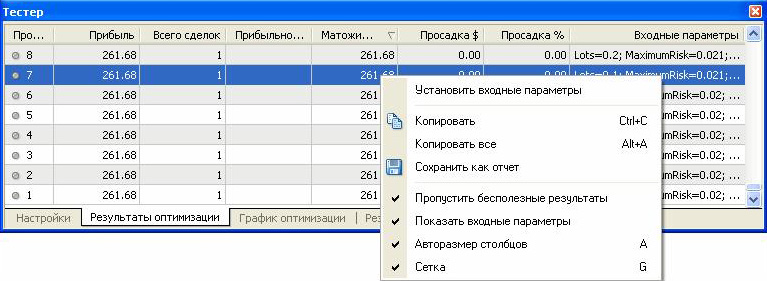
Номер — порядковый номер торговой операции;
Время — время совершения операции;
Тип — тип совершенной операции (sell, buy, s/l, t/p, modify, close at stop и так далее);
Ордер — номер тикета торговой позиции или отложенного ордера (не путать с номером торговой операции, который описан выше);
Лоты — количество лотов, участвовавших в операции;
Цена — цена инструмента при совершении операции;
S/L — значение ордера Стоп Лосс. Отсутствие записей в этом поле свидетельствует о том, что ордер не выставлялся;
T/P — значение ордера Тейк Профит. Отсутствие записей в этом поле свидетельствует о том, что ордер не выставлялся;
Прибыль — прибыль/убыток. Значение прибыли/убытка проставляется только при закрытии позиций;
Баланс — значение баланса. Значение баланса записывается только при закрытии позиций.
Кликнув левой кнопкой мыши на любом заголовке столбца, можно отсортировать все записи в таблице по убыванию или по возрастанию. При помощи команды контекстного меню "Копировать" или клавиш-акселераторов Ctrl+C можно скопировать выбранные строки результатов в буфер обмена для дальнейшего использования в других приложениях. Если не выбрано ни одной строки, то в буфер обмена скопируется вся таблица. Также, чтобы скопировать всю таблицу в буфер обмена, можно выполнить команду "Копировать все". Отчет о результатах тестирования можно сохранить в HTML-файле на жестком диске. Для этого необходимо выполнить команду контекстного меню "Сохранить как отчет". Команды "Установить начальную дату" и "Установить конечную дату" позволяют задать временной диапазон тестирования. При этом даты выбранных операций записываются в поля "Использовать дату от:" и "Использовать дату до:" в настройках тестирования. Это бывает полезным при необходимости тщательно протестировать советник или провести оптимизацию его параметров на данном диапазоне.
График
Во вкладке "График" автоматически рисуется график состояния баланса счета (синяя линия — "Баланс") и общего состояния счета с учетом открытых позиций (зеленая линия — "Средства"). Если на графике отображается лишь одна линия баланса, значит, линии "Баланс" и "Средства" совпадают на всем протяжении тестирования. График позволяет более наглядно отследить динамику результатов торговли при тестировании. Если в процессе тестирования происходило изменение размера лотов, в нижней части графика также появляется гистограмма изменения лотов.
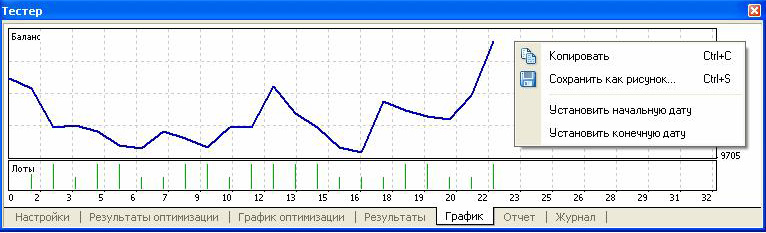
Двойной клик левой кнопкой мыши на любой точке графика производит переключение во вкладку "Результаты" и выбирает соответствующую строку. При помощи команды контекстного меню "Копировать" или клавиш-акселераторов Ctrl+C можно скопировать изображение графика в буфер обмена для дальнейшего использования в других приложениях. График можно также сохранить в виде GIF-файла на жестком диске. Для этого необходимо выполнить команду контекстного меню "Сохранить как рисунок" или нажать клавиши-акселераторы Ctrl+S. Команды "Установить начальную дату" и "Установить конечную дату" позволяют задать временной диапазон тестирования. При этом даты выбранных операций записываются в поля "Использовать дату от:" и "Использовать дату до:" во вкладке настроек тестирования. Это бывает полезным, если необходимо тщательно протестировать советник или провести оптимизацию его параметров на данном временном диапазоне.
Отчет
Во вкладке "Отчет" представлены обобщенные результаты тестирования советника и некоторые ключевые показатели. Такие отчеты позволяют быстро сравнивать между собой различные эксперты.
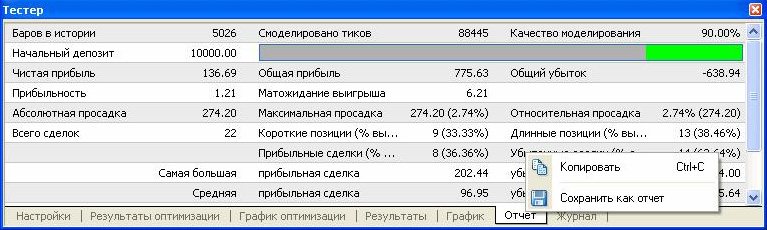
В отчетах публикуются следующие данные:
Баров в истории — количество смоделированных исторических данных в барах;
Смоделировано тиков — количество смоделированных тиков;
Качество моделирования — качество смоделированных в процессе тестирования тиков в процентах. Моделирование схематично отображается в виде полосы в следующей строке отчета. Эта полоса может быть трех цветов:
- Серый — эта часть имеющихся данных не участвовала в тестировании. Серый цвет может появиться, если был указан диапазон дат в настройках тестирования;
- Красный — на этом отрезке моделирование не проводилось за неимением данных более мелкого периода. При этом использовались только данные выбранного в настройках тестирования периода;
- Зеленый — моделирование на данном участке проводилось. Причем, чем ярче цвет, тем более качественным было моделирование. Например, при тестировании на периоде H1 темно-зеленая полоса может свидетельствовать о том, что для тестирования использовались данные тридцатиминутного периода M30, а самая яркая — об использовании минутных данных;
Внимание: если в качестве метода моделирования в настройках тестирования был выбран самый быстрый способ ("по ценам открытия"), вся полоса будет красной. При этом в графе "Качество моделирования" будет записано "n/a" — моделирование не проводилось;
Начальный депозит — объем начального депозита;
Чистая прибыль — финансовый результат всех сделок. Этот показатель представляет собой разность "Общей прибыли" и "Общего убытка";
Общая прибыль — сумма всех прибыльных сделок в денежных единицах;
Общий убыток — сумма всех убыточных сделок в денежных единицах;
Прибыльность — отношение общей прибыли к общему убытку в процентах. Единица означает, что сумма прибылей равна сумме убытков;
Матожидание выигрыша — математическое ожидание выигрыша. Этот статистически рассчитываемый показатель отражает среднюю прибыльность/убыточность одной сделки. Также можно считать, что он отражает предполагаемую прибыльность/убыточность следующей сделки;
Абсолютная просадка — наибольший убыток ниже значения начального депозита;
Максимальная просадка — наибольший убыток от локального максимума в валюте депозита и в проценте от депозита;
Всего сделок — общее количество торговых позиций;
Короткие позиции (% выигравших) — количество коротких позиций и процент прибыльных коротких позиций;
Длинные позиции (% выигравших) — количество длинных позиций и процент прибыльных длинных позиций;
Прибыльные сделки (% от всех) — количество прибыльных торговых позиций и их доля в общем количестве сделок, в процентах;
Убыточные сделки (% от всех) — количество убыточных торговых позиций и их доля в общем количестве сделок, в процентах;
Самая большая прибыльная сделка — наибольшая прибыль среди всех прибыльных позиций;
Самая большая убыточная сделка — наибольший убыток среди всех убыточных позиций;
Средняя прибыльная сделка — усредненное значение прибыли за сделку (сумма прибылей, поделенная на количество прибыльных сделок);
Средняя убыточная сделка — усредненное значение убытков за сделку (сумма убытков, поделенная на количество убыточных сделок);
Максимальное количество непрерывных выигрышей (прибыль) — наиболее длинная серия прибыльных торговых позиций и сумма их выигрышей;
Максимальное количество непрерывных проигрышей (убыток) — наиболее длинная серия убыточных торговых позиций и сумма их проигрышей;
Максимальная непрерывная прибыль (число выигрышей) — максимальная прибыль за одну серию прибыльных сделок и соответствующее ей количество прибыльных сделок;
Максимальный непрерывный убыток (число проигрышей) — максимальный убыток за одну серию убыточных сделок и соответствующее ему количество убыточных сделок;
Средний непрерывный выигрыш — среднее количество прибыльных позиций в непрерывных прибыльных сериях;
Средний непрерывный проигрыш — среднее количество убыточных позиций в непрерывных убыточных сериях.
Этот отчет можно скопировать в буфер обмена или сохранить на жестком диске в виде HTML-файла. Для этого необходимо выполнить команды контекстного меню "Скопировать" и "Сохранить как отчет" соответственно. Скопировать отчет в буфер обмена можно также при помощи клавиш-акселераторов Ctrl+C.
Вкладка "Журнал"
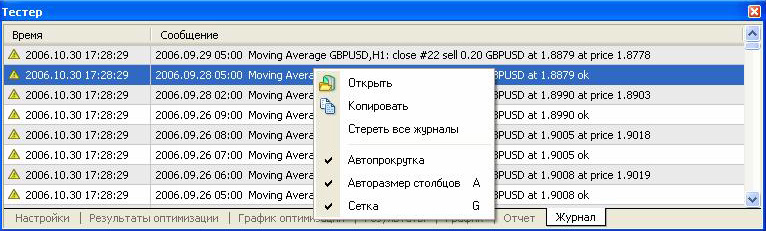
Во вкладке "Журнал" автоматически публикуются сообщения о ходе тестирования советника, включая все торговые операции. Этот журнал идентичен журналу окна "Терминал — Эксперты", за исключением того, что в окне тестера публикуются сообщения, связанные с тестированием советника, а не c его работой на рынке. После окончания тестирования эти данные выводятся в отдельный каталог /TESTER/LOGS. Файлы журнала тестирования хранятся в каталоге /EXPERTS/LOGS, имя файлов соответствует дате формирования журнала — YYYYMMDD.LOG. Для просмотра сохраненных журналов следует выполнить команду контекстного меню "Открыть" и выбрать нужный файл. Чтобы скопировать сообщение в буфер обмена, необходимо выполнить одноименную команду контекстного меню. Команда "Стереть все журналы" позволяет удалить все журналы из директории и очищает эту вкладку. Это бывает полезным для очистки жесткого диска от разросшихся файлов.

СКАЧАТЬ МЕТАТРЕЙДЕР 4 и Получать 12.5% годовых на депозит в Надёжном ДЦ Можно Здесь >>>
Советники в Метатрейдер 4- Как подключить с рисунками.
Советниками (экспертами) в терминале называются программы, разработанные на языке программирования MetaQuotes Language 4 (MQL 4), с помощью которых автоматизируются аналитические и торговые процессы. Они позволяют оперативно проводить технический анализ ценовых данных и на основе полученных сигналов управлять торговой деятельностью. На советников можно возложить всю рутинную работу по проведению технического анализа и выполнению всех торговых операций. Советник может совершать аналитические и торговые операции по любым финансовым инструментам и периодам независимо от того, открыт соответствующий график или нет.
Работа с советниками предполагает:
- Создание эксперта
Для создания и компиляции советника используется встроенный редактор "MetaEditor". Он является составной частью клиентского терминала и представляет собой удобную среду разработки MQL4-программ. - Настройка работы советников
Перед началом использования советников необходимо произвести их предварительную настройку. Общие для всех экспертов параметры работы задаются в окне настройки клиентского терминала. Кроме того, каждый советник обладает своими собственными настройками. - Запуск эксперта
Для запуска эксперта необходимо наложить его на график. С приходом нового тика эксперт начинает исполняться. - Завершение работы эксперта
Завершение работы советника происходит, когда он удаляется с графика.
Создание экспертов
Для создания советников используются язык программирования торговых стратегий MetaQuotes Language 4 (MQL 4) и редактор MetaEditor. Чтобы запустить редактор советников, необходимо выполнить команду "Создать" контекстного меню окна "Навигатор — Советники", команду меню "Сервис — Редактор MetaQuotes Language", нажать клавишу F4 или кнопку панели "Стандартная". При создании эксперта автоматически откроется мастер создания советников, позволяющий быстро приступить к работе с новой MQL4-программой. В нем в качестве типа создаваемого объекта необходимо указать "Советник" и заполнить поля требуемыми данными:
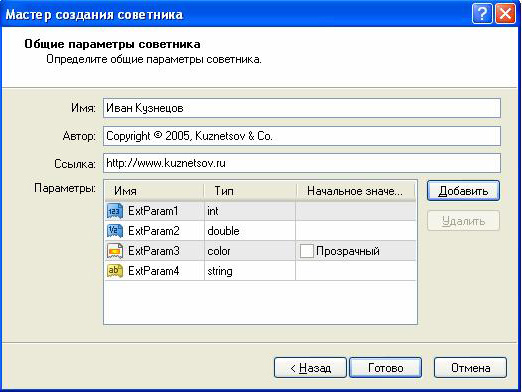
Имя — название советника;
Автор — имя автора;
Ссылка — адрес сайта разработчика;
Параметры — список входных параметров советника. Чтобы добавить новый параметр, необходимо нажать кнопку "Добавить", чтобы удалить — кнопку "Удалить".
После этого в редакторе открывается окно нового советника с заданными параметрами. Файл с исходным текстом (*.MQ4) советника автоматически помещается в папку /EXPERTS клиентского терминала. С этого момента можно приступать к написанию кода эксперта.
По завершении разработки необходимо скомпилировать советник. Для этого в редакторе советников необходимо выполнить команду меню "Файл — Компилировать", нажать клавишу F9 или кнопку панели инструментов. В результате успешной компиляции создается исполняемый файл программы с расширением *.EX4, автоматически помещаемый в папку /EXPERTS. Список скомпилированных экспертов можно просмотреть в окне "Навигатор — Советники" клиентского терминала. Если компиляция не была успешно завершена, пиктограмма эксперта будет закрашена серым цветом. Это означает, что его использовать нельзя.
Редактирование советников
Чтобы приступить к редактированию уже существующего советника из терминала, необходимо выполнить команду "Изменить" контекстного меню окна "Навигатор — Советники". При этом откроется редактор советников, в который уже будет загружен исходный текст выбранного эксперта. После изменения исходного текста советника необходимо повторно скомпилировать его и получить новый исполняемый EX4-файл. В противном случае в терминале будет использоваться неизмененная, предыдущая версия эксперта.
Внимание: если компиляция не была успешно завершена, пиктограмма эксперта будет закрашена серым цветом. Это означает, что его использовать нельзя.
Настройка работы советников
Перед началом использования советников необходимо произвести их предварительную настройку. Общие для всех экспертов параметры работы задаются в окне настройки клиентского терминала. Это окно можно открыть командой меню "Сервис — Настройки" или при помощи клавиш-акселераторов Ctrl+O. Для настройки параметров работы экспертов необходимо выбрать вкладку "Советники". В ней доступны:
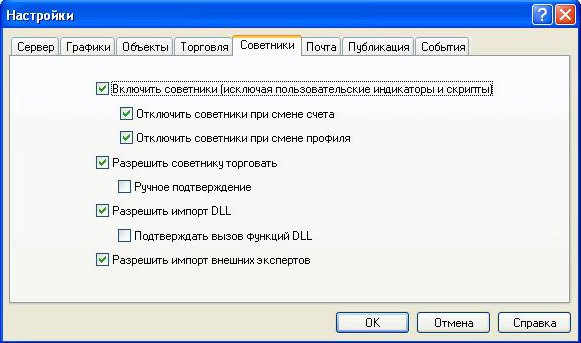
Включить советники
Эта опция позволяет разрешить или запретить использование всех советников. Если она отключена, с приходом нового тика для всех экспертов перестает запускаться функция start(). При этом вместо смайликов напротив названий экспертов в правом верхнем углу графиков появятся крестики. Чтобы включить советники, необходимо выставить флажок и нажать кнопку "ОК". С приходом нового тика они начнут работать, а крестики в правом верхнем углу графика вновь станут смайликами.
Внимание:
- эксперт запускается на выполнение с приходом нового тика и, чаще всего, успевает завершить свою работу до прихода следующего тика. Отключение советников не прерывает текущее исполнение уже работающих экспертов;
- эта опция распространяется только на советники и не позволяет автоматически отключать пользовательские индикаторы и скрипты.
Отключить советники при смене счета
Эта опция представляет собой защитный механизм, отключающий советники при смене счета. Она бывает полезна, например, при переключении с демонстрационного счета на реальный. Чтобы включить мехнизм, необходимо выставить флажок и нажать кнопку "ОК".
Отключить советники при смене профиля
В профилях сохраняется большое количество информации о текущих настройках всех графиков в рабочей области. В частности, в профилях сохраняется информация о прикрепленных советниках. Эксперты, входящие в состав профиля, с приходом нового тика начнут работать. Включив эту опцию (выставив флажок), можно не допустить запуска экспертов при смене профиля.
Разрешить советнику торговать
Советники способны работать в автоматическом режиме, без участия трейдера. Они могут как анализировать динамику цен, так и вести торговую деятельность. Эта опция предназначена для ограничения торговых функций экспертов. Такое ограничение бывает полезно при тестировании аналитических способностей эксперта в режиме реального времени (не путать с тестированием советника на исторических данных).
Ручное подтверждение
Опция "Ручного подтверждение" активируется только в том случае, если советникам разрешено торговать. Если эта опция включена, и советник пытается провести торговую операцию, можно будет либо подтвердить ее, либо прервать вручную. Иными словами, при помощи ручного подтверждения можно контролировать торговую активность советника. Это может быть полезно при тестировании торговых функций советника в режиме реального времени (не путать с тестированием советника на исторических данных).
Разрешить импорт DLL
Для расширения функциональности советники могут использовать DLL-библиотеки. Выставив этот флажок, можно использовать такие библиотеки без каких-либо ограничений. Если эта опция отключена, ни один эксперт не сможет воспользоваться внешними DLL-библиотеками. Рекомендуется запрещать импорт при работе с неизвестными экспертами.
Подтверждать вызов функций DLL
Эта опция активируется только в том случае, если был разрешен импорт из DLL-библиотек. Она позволяет контролировать выполнение каждой вызываемой функции вручную. Если флажок не установлен, импорт из внешних библиотек контролироваться не будет. При работе с неизвестными экспертами рекомендуется включать эту опцию.
Разрешить импорт внешних экспертов
Если при работе советника требуется экспортировать функций из других экспертов или библиотек MQL4, необходимо включить эту опцию. Если она отключена, ни один из запущенных экспертов не сможет запрашивать функции из других MQL4-программ. Рекомендуется отключать эту опцию при работе с неизвестными советниками.
Запуск советников
После настройки общих параметров, можно запускать эксперты. Для этого достаточно лишь присоединиять советник к графику. Команда "Присоединить к графику" контекстного меню окна "Навигатор — Советники" или двойной клик левой кнопкой мыши на выбранном эксперте в том же окне позволяют наложить его на активный график. Более того, при помощи технологии "Drag'n'Drop" можно наложить советник на любой график. При этом на экране появится окно индивидуальных настроек советника.
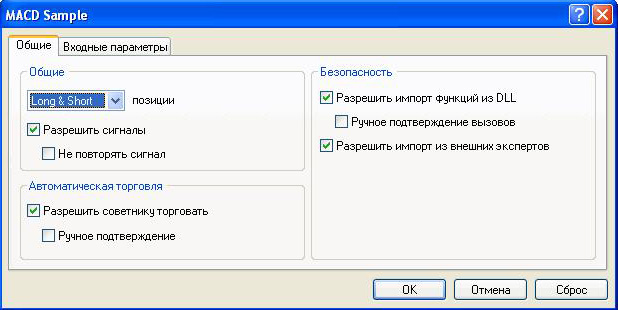
Во вкладке "Общие" можно:
Позиции — выбрать направление открытия позиций:
Long&Short — в обе стороны;
Only Long — только на покупку;
Only Short — только на продажу.
Разрешить сигналы — разрешить/запретить советнику подавать сигналы;
Не повторять сигнал — запретить подачу сигналов о событиях после поступления первого сигнала;
Разрешить советнику торговать — разрешить/запретить проведение торговых операция в реальном времени;
Ручное подтверждение — запрашивать подтверждение на открытие позиции при проведении торговых операций;
Разрешить импорт DLL — разрешить/запретить импорт функций из DLL-файлов;
Подтверждать импорт функций DLL — запрашивать подтверждения при каждом вызове функций из DLL-файлов;
Разрешить импорт внешних экспертов — разрешить/запретить вызов функций из внешних экспертов.
Во вкладке "Входные параметры" можно изменить внешние переменные эксперта. К ним относятся переменные класса extern. Чтобы изменить параметр необходимо дважды кликнуть левой кнопкой мыши на его значении и записать новое. При этом можно изменять значение каждой переменной или загрузить уже сохраненный набор входных параметров (кнопка "Загрузить"). Сохранить текущий набор внешних переменных можно при помощи одноименной кнопки.
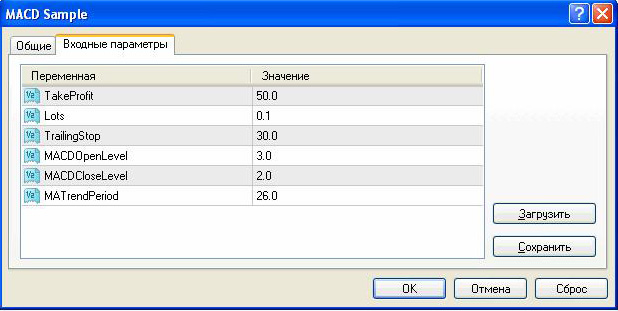
Кнопка "Сброс" возвращает все настройки по умолчанию. Во вкладке "Общие" выставляются заданные в настройках терминала параметры. А в качестве входных переменных выставляются параметры, указаные в исходном тексте программы. Чтобы подтвердить прикрепление советника с заданными параметрами, необходимо нажать кнопку "ОК". А отменить наложение эксперта можно нажав одноименную кнопку.
Внимание: индивидуальную настройку можно производить для уже прикрепленных экспертов. Однако, пока идет текущее исполнение, открыть страницу свойств советника нельзя. Это можно сделать только в промежутках между вызовами функции start(). При этом эксперт запускаться не будет, пока открыты его свойства. Если были изменены входные параметры советника, то по нажатии кнопки "ОК" происходит переинициализация эксперта с новыми входными параметрами.
После настройки эксперта произойдет его инициализация и с приходом нового тика советник начнет исполнятся. Свидетельством прикрепления советника является появление в правом верхнем углу графика имени эксперта и значка — смайлика. Если в настройках эксперта запрещено торговать, то вместо смайлика появится L. Крестик (û) означает, что все эксперты отключены.
Внимание: к одному графику можно присоединить только один советник. При наложении второго советника, первый удаляется.
Завершение работы советника
Чтобы завершить работу эксперта, необходимо удалить его с графика. Перед завершением работы производится деинициализация эксперта. Для удаления эксперта с графика необходимо выполнить команду контекстного меню графика "Советники — Удалить" либо присоединить к графику другой советник. Кроме того, советник может удаляться с графика при смене профиля или шаблона.
Внимание:
- при выключении клиентского терминала происходит завершение работы всех экспертов;
- при закрытии графика происходит завершение прикрепленного к нему советника;
- при наложении второго советника, первый удаляется после подтверждения;
- удаление советника из окна "Навигатор" не завершает работу одноименного наложенного на график эксперта;
- отключение советников в настройках клиентского терминала не является гарантией полного отключения экспертов. Эта опция
- прекращает запуск функции start() каждого советника, но функция init() продолжает выполнятся.
СКАЧАТЬ МЕТАТРЕЙДЕР 4 и Получать 12.5% годовых на депозит в Надёжном ДЦ Можно Здесь >>>
Автотрейдинг - Руководство MetaTrader 4 - Трейдерам
Для эффективной работы на финансовых рынках можно разработать свою успешную торговую систему. Постоянно придерживаться выработанной торговой системы в ручном режиме очень сложно, из-за значительной роли эмоционального фактора. Механические торговые системы лишены этого недостатка.
Клиентский терминал предоставляет широкий спектр средств для разработки и использования механических торговых систем (МТС, экспертов, советников). Средства разработки позволяют создавать, отлаживать и тестировать советники. Эксперты способны не только выдавать рекомендательные торговые сигналы, но и полностью управлять торговой деятельностью в реальном режиме времени.
Для работы с советниками в терминал встроены язык программирования MetaQuotes Language 4, редактор MetaEditor и инструменты тестирования советников. При помощи этих средств можно создавать:
- Советники — механические торговые системы, позволяющие полностью автоматизировать аналитико-торговую деятельность;
- Пользовательские индикаторы — самостоятельно написанные технические индикаторы, предназначенные для анализа динамики цен;
- Скрипты — программа, выполняемая один раз по запросу.
Язык MetaQuotes Language 4
В клиентский терминал встроен язык программирования торговых стратегий MetaQuotes Language 4 (MQL 4). Он позволяет писать собственные советники, автоматизирующие управление торговыми процессами и идеально подходящие для реализации собственных торговых стратегий. Кроме того, на MQL 4 можно создавать собственные пользовательские индикаторы, скрипты и библиотеки функций.
Синтаксис MQL 4 очень похож на синтаксис языка Си, он прост в изучении и использовании. В состав MQL 4 включено большое количество функций, необходимых для анализа котировок, управления позициями, вызова технических индикаторов и других. Для написания исходного текста программ используется редактор советников MetaEditor. В редактор встроен словарь MetaQuotes Language Dictionary, содержащий описания всех конструкций языка и функций.
Программы, написанные на MQL 4, имеют различные свойства и предназначение:
- Советник — это механическая торговая система (МТС), запускающаяся с приходом нового тика. Он может не только работать в режиме информирования о торговых сигналах, но также самостоятельно совершать торговые операции. Терминал поддерживает тестирование стратегий на исторических данных, что позволяет выявить особенности поведения советника в различных рыночных условиях;
- Пользовательский индикатор — самостоятельно написанный технический индикатор. Пользовательские индикаторы используются только для анализа динамики цен;
- Скрипт — программы, предназначенные для одноразового выполнения каких-либо действий. В отличие от экспертов, скрипты запускаются не потиково, а по команде.
MetaEditor
Редактор MetaEditor является составной частью клиентского терминала. Он предназначен для создания, редактирования и компиляции исходного текста программ, написанных на языке MetaQuotes Language 4 (MQL4). С его помощью можно разрабатывать советники, пользовательские индикаторы, скрипты и библиотеки функций.
В редактор встроен мастер создания советников, который помогает быстро создавать новые MQL4-программы. При этом файл автоматически помещается в соответствующую папку клиентского терминала. При создании файла MQL4-программы можно также применять шаблоны. После этого можно приступать к непосредственному написанию текта программы. При этом можно использовать справочную информацию Словаря MQL4. В нем дано полное описание языка с примерами использования. Когда программа готова, необходимо ее скомпилировать в редакторе MetaEditor. В результате успешной компиляции создается исполняемый код программы, который можно запускать или тестировать в терминале.
Детальное описание редактора MetaEditor дано во встроенной справке по этой программе.
СКАЧАТЬ МЕТАТРЕЙДЕР 4 и Получать 12.5% годовых на депозит в Надёжном ДЦ Можно Здесь >>>
СКАЧАТЬ МЕТАТРЕЙДЕР 4 и Получить на Счёт 30-200-1000$ в Надёжном ДЦ Можно Здесь >>>
ПРИБЫЛЬНЫЕ АВТОМАТИЧЕСКИЕ СИСТЕМЫ ТОРГОВЛИ ДЛЯ МЕТАТРЕЙДЕР 4 (Эксперты-советники)
и Торговые Стратегии НАХОДЯТСЯ ЗДЕСЬ >>>
ВИДЕО КУРС О FOREX: КАК ПРИБЫЛЬНО Работать на Валютном Рынке >>>
( Методики,стратегии,механическая торговля )
МОНИТОРИНГ ОБМЕННЫХ ПУНКТОВ ИНТЕРНЕТ ВАЛЮТ >>>
( ВЫБЕРАЙТЕ ЛУЧШИЙ КУРС: Яндекс.деньги, Webmoney: WMZ, WMR, WME, WMU, WMB,
WMY, E-gold, Liberty Reserve, UkrMoney, RBK money,
PayPal, Z-Payment и др. )
Выбирите своего Форекс брокера